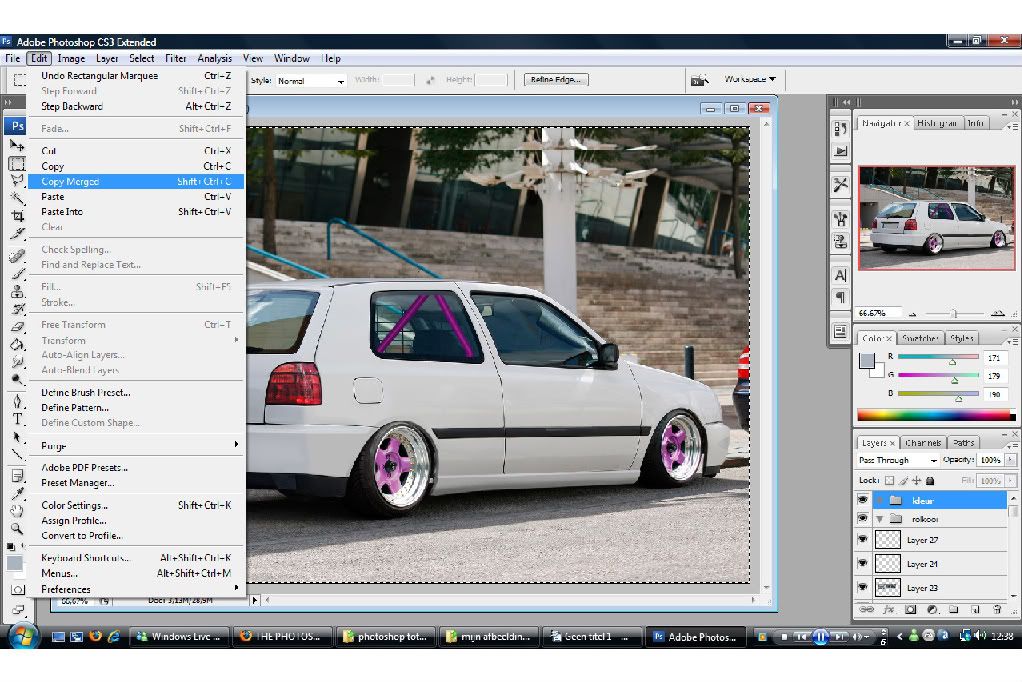
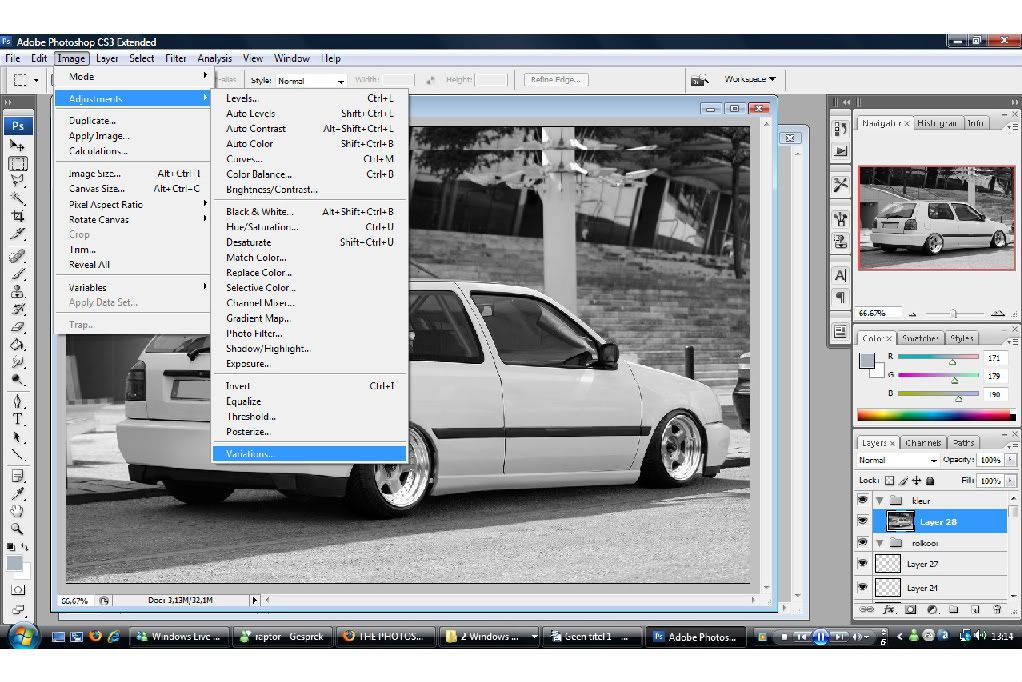
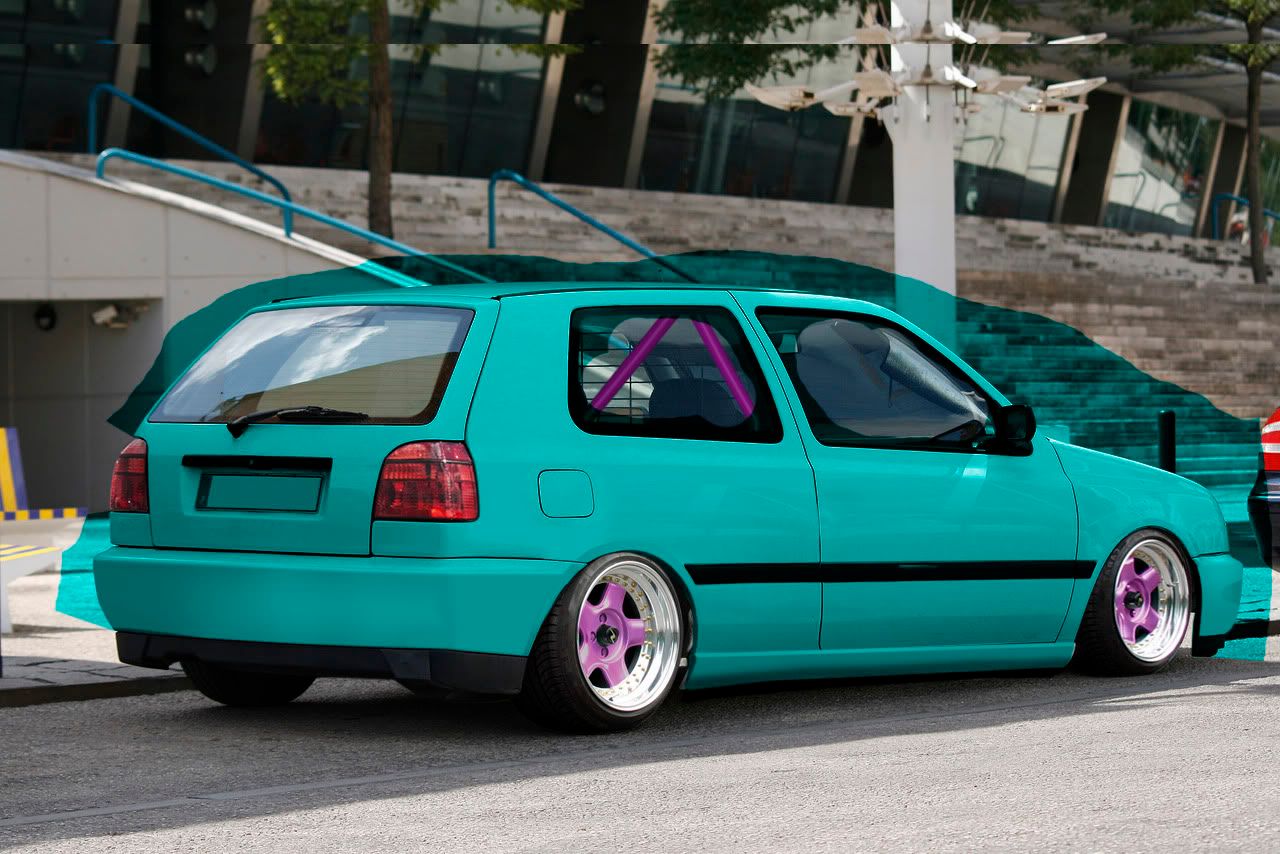
hallo, ik ben een tijd geleden aan tutorials bezig (in het nederlands natuurlijks) voor degene die geen engels kunnen:thumbuptips altijd welkom
mijn eerste tutorial:
1.verlagen
Pffffffffffffffffff, veel te hoog. Daar gaan we verandering in maken !!!

neem de pentool, magnetic lassotool,... Ik koos voor de pentool, bij gebruik van de pentoolen selecteer van de onderkant van de wagen.
Resultaat:

hoe je hem zou moeten geselecteerd hebt:

Bij het selecteren kun je het best met kleine kliks werken dan met een paar lompe lange kliks zoals je hieronder kunt zien:

groen: goed
rood: slecht
druk Ctrl+c en dan Ctrl+v (Ctrl+c = copy en Ctrl+v = paste). Het beste is om de move tool (v) te nemen, op de foto gaan staan en met de pijltoetsen werken. Een andere manier is om terug de move tool (v) te nemen en het geplakte stuk naar onder te slepen. De beste manier is met de pijltoetsen !!!
Zoals je ziet is hij hier ''te'' zwaar verlaagd (zien tutorial 'zwaar verlaagd):

Bij sommige foto's is het nodig om de crop tool (c) te gebruiken zoals bij deze:

bij gebruik van de croptool zal je zoiets krijgen:

druk op enter of op de vink rechts boven naast workspace.
Dan zou je dit als resultaat moeten hebben:

als er dingen iets overlappen selecteer je dat deel dat overlapt is en druk je op delete of bij de wielkasten kun je dat deel verhogen.
1.2. Zwaar verlagen.
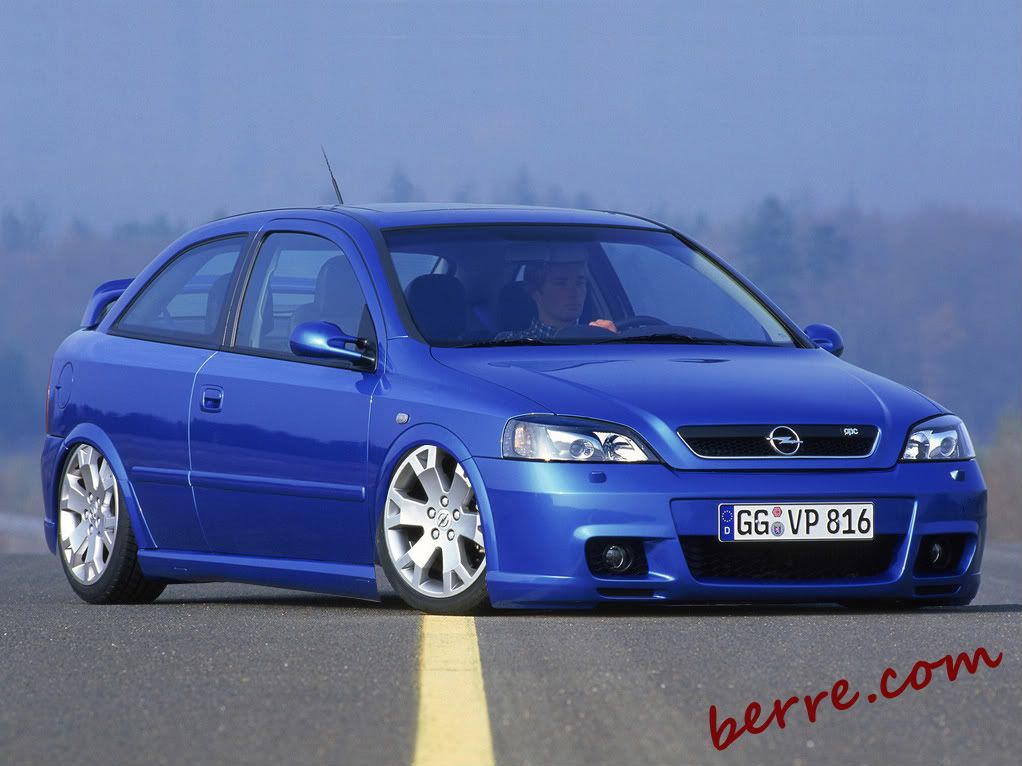
Zoals je bij deze astra kunt dien is deze te zwaar verlaagd.
Behoud de layer van de verlaging en ga rond het deel van de wielkast(en) dat omhoog zou moeten komen, dit kan je met de polygon lassotool doen, met den magnetic lassotool, met de elliptical marque tool en de pentool (mijn keuze gaat naar de pentool), neem de move tool (v) en sleep het geselecteerde naar boven met de pijltoetsen
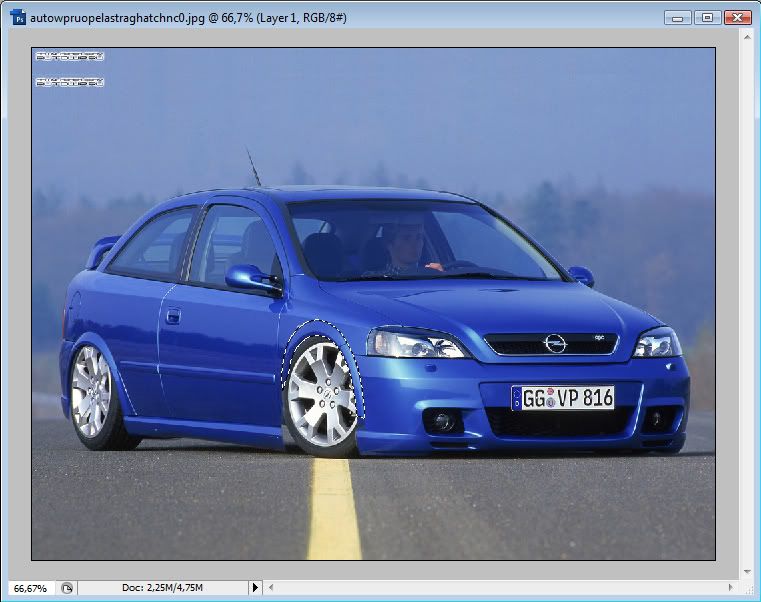
dan pak je weer de lasso tool, ga je in het geselecteerde deel staan en druk je op de rechtermuisknop, dan klik je op deselect. Dan zie je dat er beneden een stuk open is, werk dat dicht met de clone stamp tool.
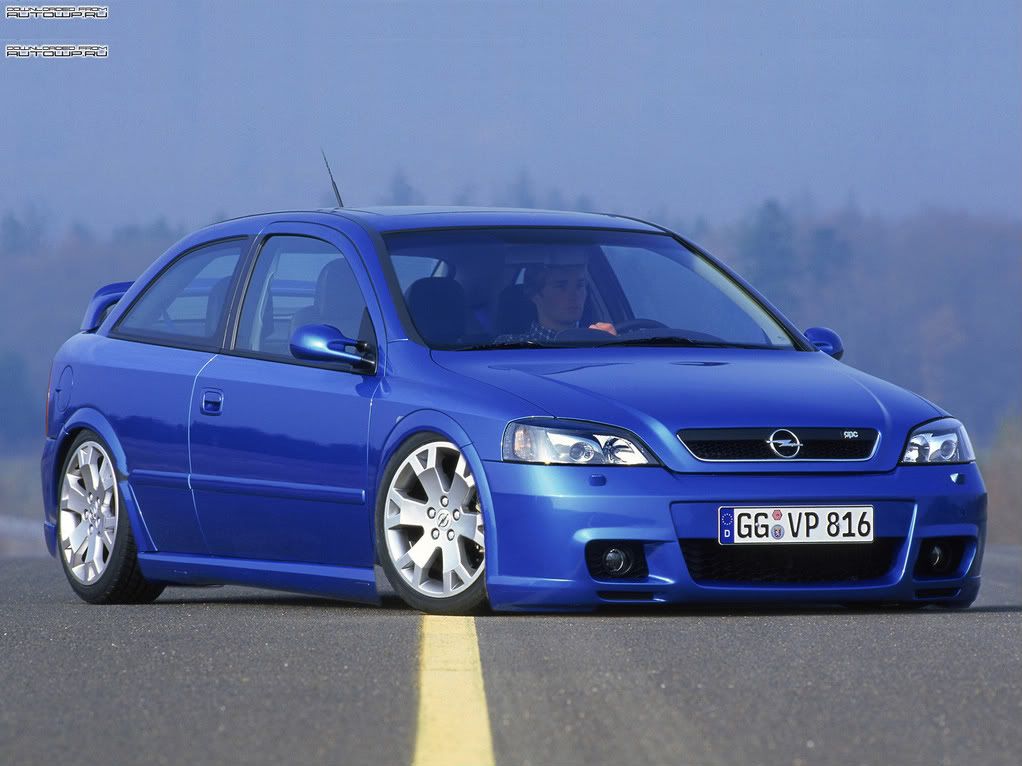
Sommige delen moet je zwart maken zoals het stuk achter de voorbumper van de skirt.
En voila, hij is zwaar verlaagd.
mijn eerste tutorial:
1.verlagen
Pffffffffffffffffff, veel te hoog. Daar gaan we verandering in maken !!!
neem de pentool, magnetic lassotool,... Ik koos voor de pentool, bij gebruik van de pentoolen selecteer van de onderkant van de wagen.
Resultaat:
hoe je hem zou moeten geselecteerd hebt:
Bij het selecteren kun je het best met kleine kliks werken dan met een paar lompe lange kliks zoals je hieronder kunt zien:
groen: goed
rood: slecht
druk Ctrl+c en dan Ctrl+v (Ctrl+c = copy en Ctrl+v = paste). Het beste is om de move tool (v) te nemen, op de foto gaan staan en met de pijltoetsen werken. Een andere manier is om terug de move tool (v) te nemen en het geplakte stuk naar onder te slepen. De beste manier is met de pijltoetsen !!!
Zoals je ziet is hij hier ''te'' zwaar verlaagd (zien tutorial 'zwaar verlaagd):
Bij sommige foto's is het nodig om de crop tool (c) te gebruiken zoals bij deze:
bij gebruik van de croptool zal je zoiets krijgen:
druk op enter of op de vink rechts boven naast workspace.
Dan zou je dit als resultaat moeten hebben:
als er dingen iets overlappen selecteer je dat deel dat overlapt is en druk je op delete of bij de wielkasten kun je dat deel verhogen.
1.2. Zwaar verlagen.
Zoals je bij deze astra kunt dien is deze te zwaar verlaagd.
Behoud de layer van de verlaging en ga rond het deel van de wielkast(en) dat omhoog zou moeten komen, dit kan je met de polygon lassotool doen, met den magnetic lassotool, met de elliptical marque tool en de pentool (mijn keuze gaat naar de pentool), neem de move tool (v) en sleep het geselecteerde naar boven met de pijltoetsen
dan pak je weer de lasso tool, ga je in het geselecteerde deel staan en druk je op de rechtermuisknop, dan klik je op deselect. Dan zie je dat er beneden een stuk open is, werk dat dicht met de clone stamp tool.
Sommige delen moet je zwart maken zoals het stuk achter de voorbumper van de skirt.
En voila, hij is zwaar verlaagd.